


 Kontorsmaterial
 Böcker
 Lärande & Utbildning
 Skolmaterial


Uppdatering av enskild produkt – Lägg till varianter
Hur man skapar och hanterar produktvariationer
Efter att du har definierat din produkts funktioner är nästa steg att hantera dess varianter . Varianter låter dig sälja olika versioner av samma produkt – till exempel flera färger, storlekar eller stilar – allt från en enda produktsida. Detta gör det enklare för kunder att se alla tillgängliga alternativ på ett ställe. Den här guiden guidar dig genom hur du skapar och hanterar dessa varianter på Fyaril.
Videohandledning
För en visuell genomgång av hur man skapar produktvariationer, vänligen titta på vår detaljerade videohandledning nedan.
Steg-för-steg-instruktioner
Följ dessa instruktioner för att lägga till och redigera varianter för dina produkter.
Del 1: Lägga till en ny variant
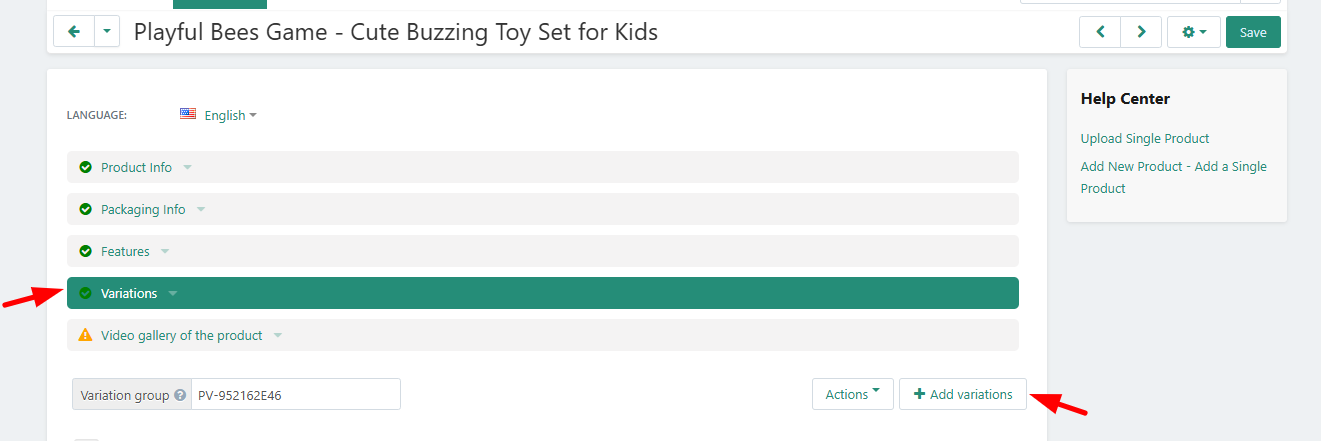
- Från produktredigeringsskärmen navigerar du till fliken Varianter i menyn till vänster.
- Klicka på knappen + Lägg till variant som finns längst upp till höger i varianttabellen.
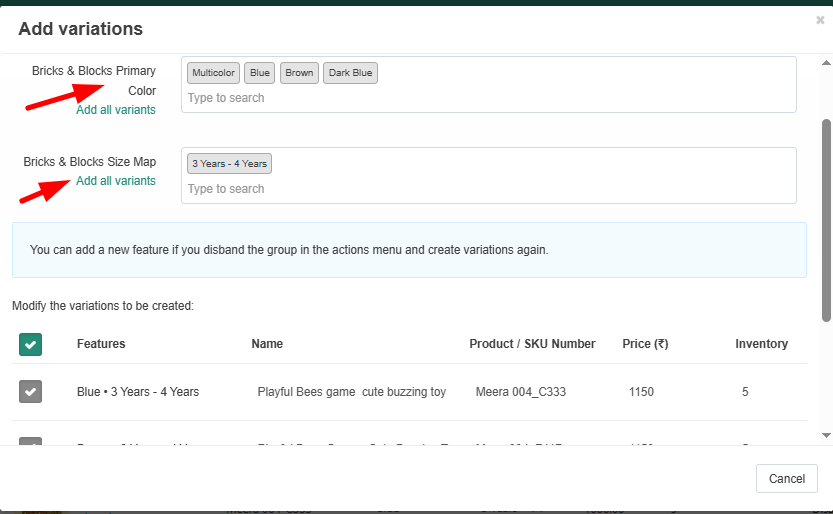
- Ett popup-fönster med texten "Lägg till varianter" visas. Här kan du definiera den nya varianten baserat på attribut som färg eller storlek.
- Välj det attribut du vill lägga till. Om du till exempel vill lägga till en ny färg, leta upp fältet "Primärfärg" och välj önskad färg (t.ex. "Mörkblå") från rullgardinsmenyn.
- Klicka på knappen Skapa 1 variant längst ner till höger i popup-fönstret.
Del 2: Redigera variantdetaljer
1. Uppdatera SKU, pris och lager
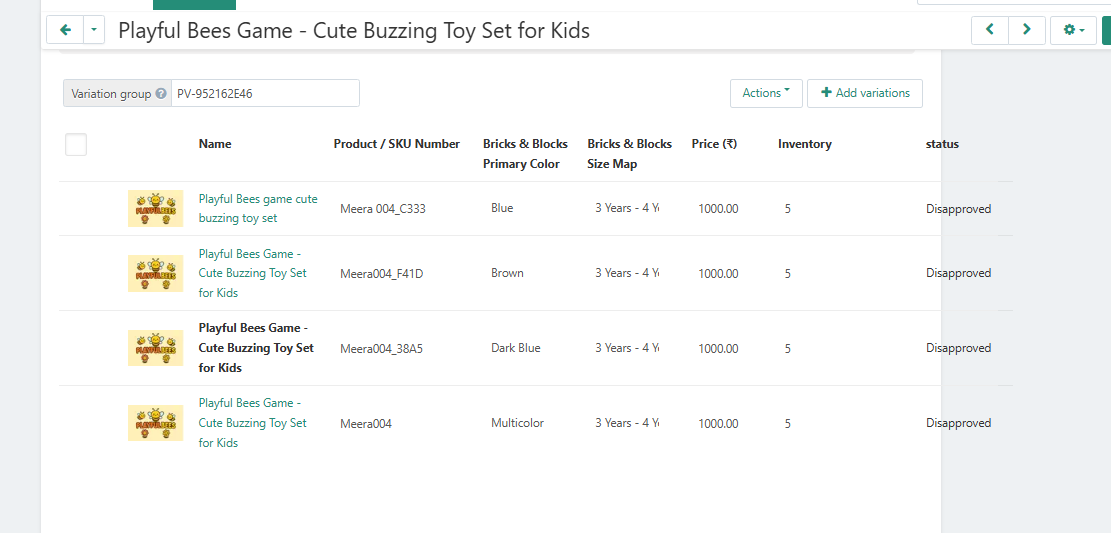
- När den nya varianten har skapats visas den som en ny rad i varianttabellen.
- Du kan direkt redigera produktens SKU-nummer , pris och lager i respektive kolumner för den nya raden.
2. Ändra variantbilden
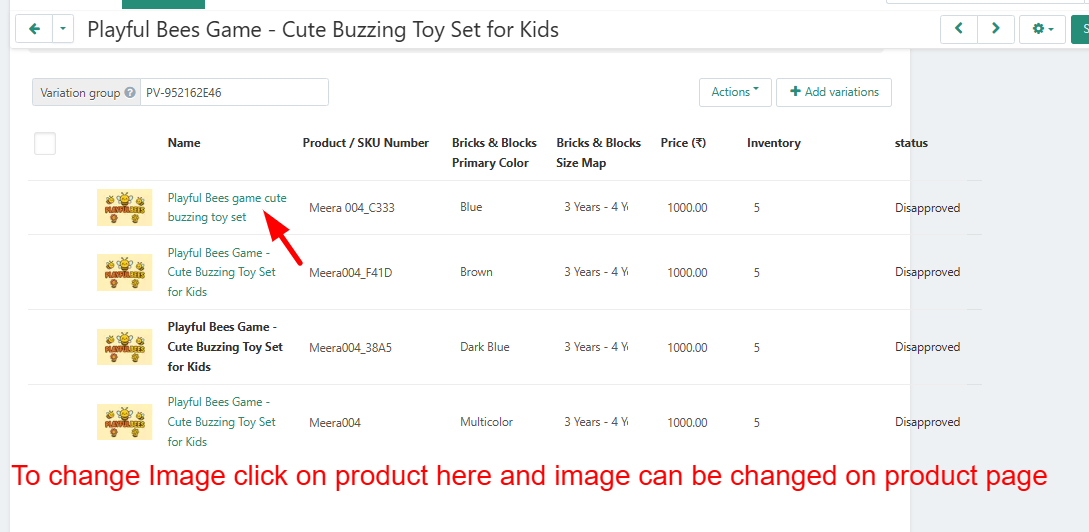
- För att tilldela en specifik bild till den nya varianten (t.ex. ett foto av den mörkblå produkten), klicka på menyikonen med tre punkter (...) i slutet av variantens rad.
- Välj Redigera från rullgardinsmenyn. Detta öppnar den fullständiga produktredigeraren för den specifika varianten.
- Navigera till fliken Produktinformation .
- Scrolla ner till avsnittet Bilder och ladda upp rätt bild för den varianten.
- Klicka på knappen Spara för att tillämpa den nya bilden och eventuella andra ändringar.
Vanliga frågor (FAQ)
1. Vad är produktvariationer?
Varianter är olika versioner av en enda produkt som grupperas tillsammans på en produktsida. Vanliga exempel inkluderar en T-shirt som finns i olika färger (röd, blå, grön) och storlekar (Small, Medium, Large).
2. Behöver jag en unik SKU för varje variant?
Ja, det är viktigt. Varje unik variant (t.ex. en blå skjorta i storlek medium) måste ha sitt eget unika produkt-SKU-nummer. Detta gör att vårt system kan spåra lagret korrekt och behandla beställningar för rätt vara.
3. Vad händer om jag glömmer att spara mina ändringar efter att ha redigerat en variant?
Alla ändringar du gör, som till exempel eftersom uppdatering av en SKU, ett pris eller en bild inte kommer att tillämpas förrän du klickar på huvudknappen "Spara" för produkten. Se alltid till att dina ändringar sparas för att förhindra avvikelser.